
随着 One UI 7 的更新,三星彻底不再支持 DeX for Windows 客户端了(详见我之前的痛骂)。
但这并不代表我们完全没有办法在 Windows 电脑上继续使用 DeX 桌面系统。我找到了一个极其底层的强制绕过方案。
复活教程:利用 Windows 系统的原生接收协议
- 打开 Windows 的【系统设置】 -> 【系统】 -> 【可选功能】。
- 点击【添加可选功能】 -> 搜索并勾选 “无线显示器”,点击安装。
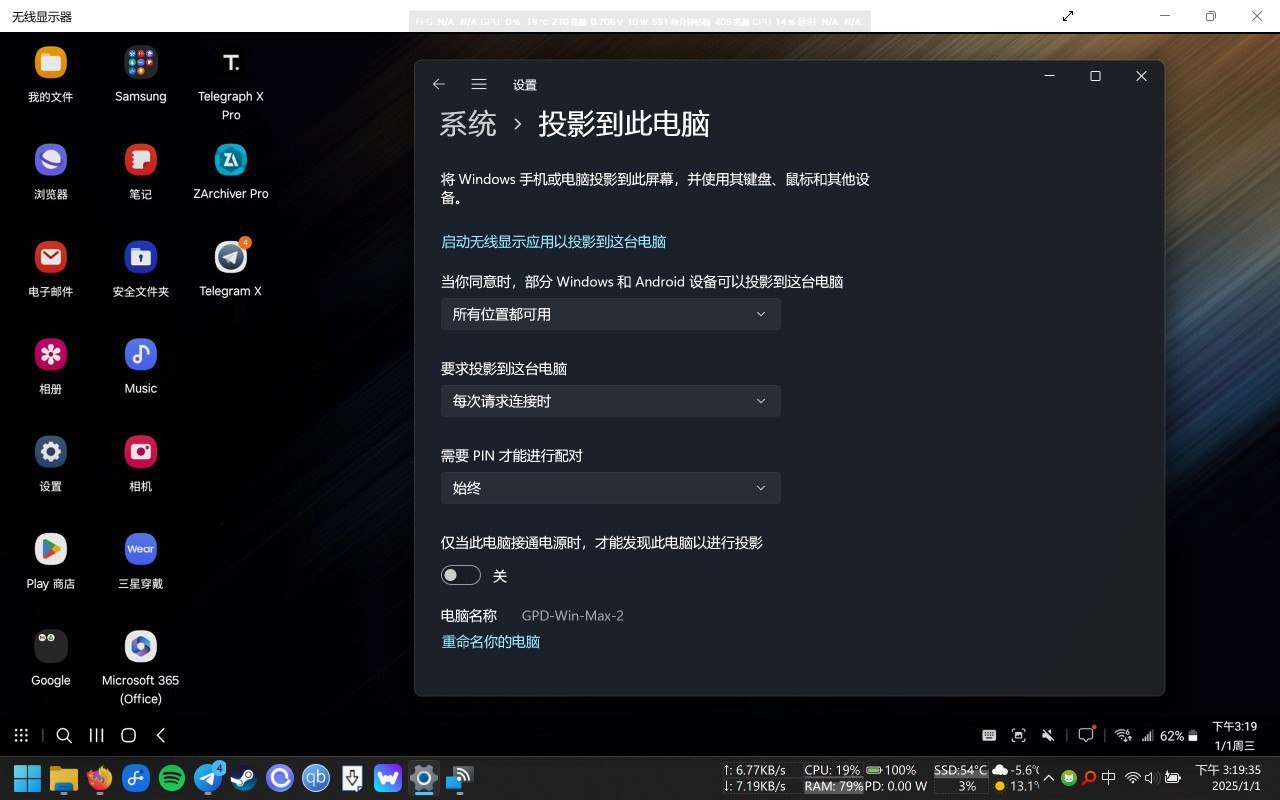
- 安装完毕后返回,找到【投影到此电脑】选项。这里的下拉菜单配置必须严格按照我图里的选项进行授权开放,否则后续无法建立连接。
- 点击上面的蓝色链接:“启动无线显示器应用以投影到这台电脑”,此时电脑会全屏进入等待接收状态。
- 拿起你的三星手机,下拉通知栏打开【DeX】,你会发现你的 PC 出现在了“可用电视/显示器设备”列表里。点击连接,每次连接都需要在手机端输入电脑屏幕上显示的 PIN 码。

⚠️ 致命痛点提醒: 由于此方法是基于底层的
Miracast无线视频流协议(和投屏到智能电视的逻辑完全一致),所以它不支持将电脑外接的实体鼠标和触控板输入信号反向回传给手机! 你只能使用电脑键盘进行打字输入,至于鼠标光标,你只能被迫使用手机屏幕上的虚拟触控板来滑动,而且会有大约 400ms 的肉眼可见网络延迟。 (实在需要精准操作的,只能找个扩展坞把实体鼠标 OTG 查到手机上,或者蓝牙连接手机,此时焦点会自动转移到 DeX 桌面内。)
这是好几年前 DeX for Windows 刚刚推出还不支持无线网直连的时候,极客们发掘的老方法。刚刚突然想起来,真没想到在 2025 年的今天我们还要返祖去用这种原始的残疾协议。