
本期带来一篇在 Telegraph 上发布的长文极客图文教程,手把手教你打造一把几乎可以应对所有电脑软件和系统故障的“万能系统维护 U 盘”。
原贴地址: Windows 系统维护篇 (频道发布时间:2023-12-24) 以下图文内容均由脚本完整抓取自原始长文,本地化图片存储。
频道 @ZGQincLiqun
一个U盘集成PE,装机盘,BIOS恢复,几百个便携式软件,另外还有精简版系统即插即用,主打系统维护,只要电脑不是物理损坏都不用慌。
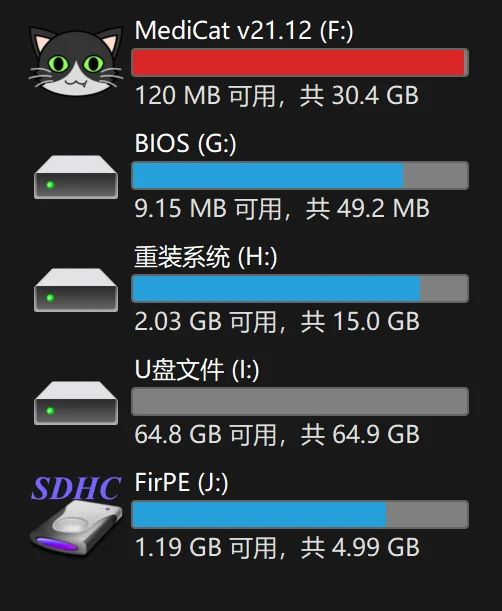 效果图
效果图
注意:本篇教程算不上保姆级,小白慎看。
使用到的工具:
-
Windows电脑
-
容量至少为64GB的U盘
-
深思熟虑的脑子
-
MediCat USB
https://medicatusb.com/ 下载建议torrent。 由于里面便携式软件太多,所以解压前务必关闭杀毒软件,特别是答辩Defender,不然狂轰乱炸。
- Ventoy
https://github.com/ventoy/Ventoy/releases
下载ventoy-xxxx-windows.zip
- DiskGenius
官方版: http://www.diskgenius.cn/download.php 破解版(登录后查看): https://www.ghxi.com/diskgenius.html 二选一即可。
建议先全部下载并备用。
制作教程:
准备一个空U盘,要格式化。
第一步一定是安装Ventoy!
运行Ventoy2Disk.exe,如果U盘容量比较大,建议制作多分区,一部分用作Ventoy,一部分存文件,注意每个分区都可以被UEFI引导。
分区方法:Ventoy的Alt栏,配置选项,分区设置,文件系统选择NTFS,勾选在磁盘最后保留一段空间,下面设置要保留多少空间用来存文件,因为这里用到了MediCat USB,所以直接总容量减去30GB即可,确定,点击安装,安装成功后打开DiskGenius,把剩下的空间按照自己喜好分区格式化完。
如果你拥有GPD的产品,那么可以按照上面的效果图分区。
把解压之后的MediCat USB移动到30GB的那个分区内。
搞定,重启电脑,进入启动选项,选择U盘的第二个分区启动,进行测试。
已知问题:如果做多分区,启动项会有多个名字相同的启动项,目前没找到可以修改U盘的UEFI启动项的工具,反正第二个就是MediCat USB。
如果你想要自定义分区图标和卷标,在分区根目录新建autorun.inf,输入
[autorun] icon=图标文件名.ico label=卷标名
然后在根目录放入图标文件。
如果你需要PE系统,那么可以把生成的ISO镜像文件放入30GB的分区,开机进入MediCat USB会显示在目录中,推荐FirPE和WinpeMaker。
FirPE: https://firpe.cn/ WinpeMaker: https://winpemaker.ccpe.net/
如果你拥有GPD的产品,并且按照效果图分区了,那么访问GPD官网下载固件并放入对应的分区。
固件下载:http://softwincn.com/gjxz
教程结束。
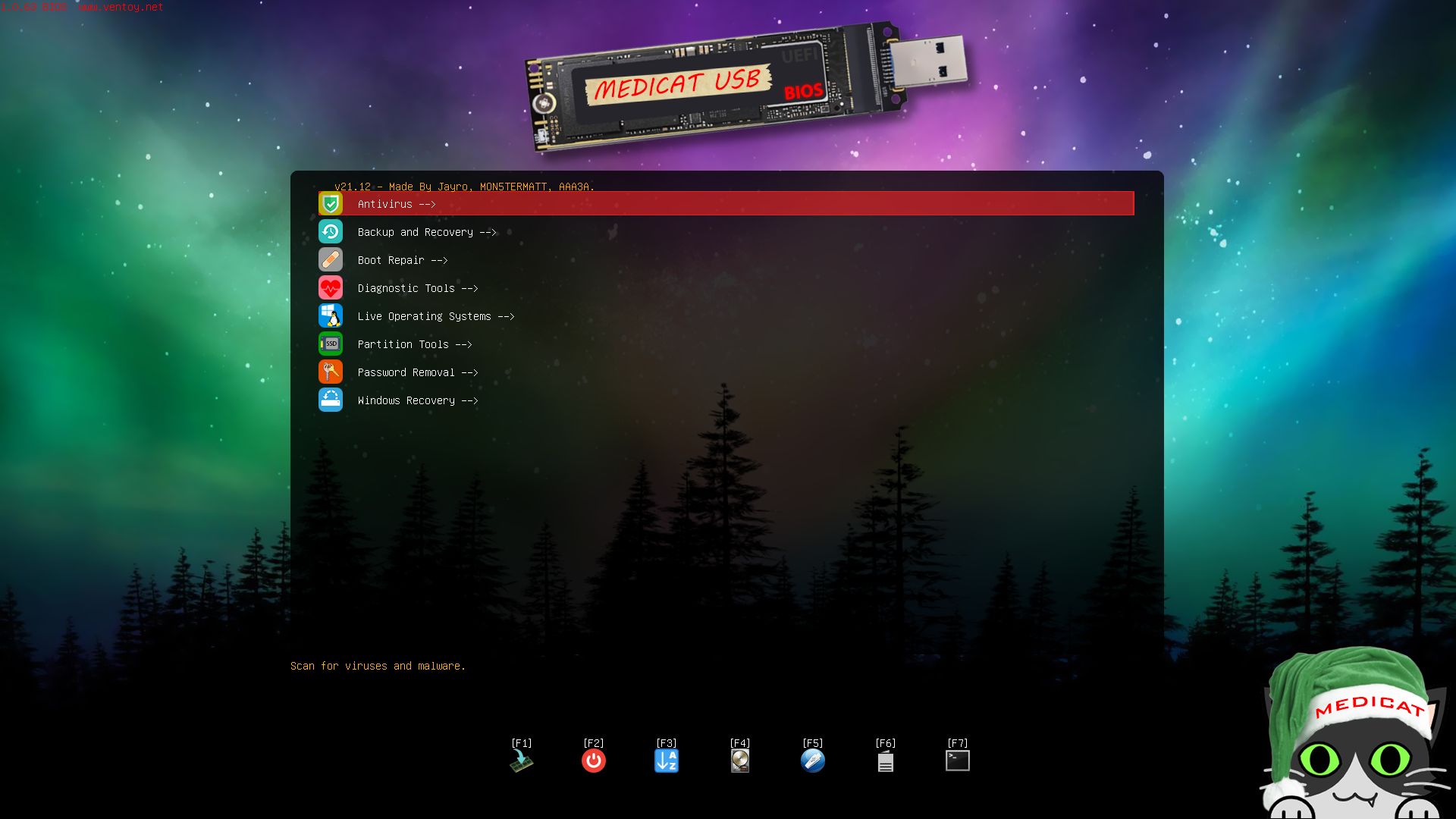 效果图
效果图
[CC协议]本文采用知识共享署名-非商业性使用-相同方式共享 4.0 国际许可协议 🄯 进行许可。