手里的设备都淘汰了,之前提到过:我的 S22 Ultra 不会获得 OneUI 8.5 更新。
原因很简单,因为 OneUI 8.5 基于 Android 16 QPR2,属于一次大更新,而 2022 年的机型,包括 Fold4 和 Flip4,已经完成了 4 次更新周期,OneUI 8.0 将会是终章。其实 S22 系列之前被发现了 Android 16 QPR2 的测试固件,但是在 4 月份莫名停止了更新。
当时调侃 Fold8 挤牙膏就果断买 Fold7 了。
结果 Fold8 真挤牙膏了,所以买了 Fold7,港版 16+1TB 只要 1 万。然后之后看到 Watch4 也淘汰了,那我想我的 Watch5 Pro 也差不多了,干脆全换了。
然后再一琢磨,之前做汉化的时候抹字修图用的鼠标,很不好控制,修的时候那叫一个青筋暴起啊,所以干脆再来个平板,用过第二块屏幕功能都知道平板当副屏有多爽,还支持 S Pen 压感。不过三星大刀部发力扬了 S Pen 的蓝牙功能,无奈选 2 年前的,反正也是挤牙膏。耳机就算了,Buds3 Pro 很好,Buds4 Pro 和新品耳夹式 Buds On 的设计我不太喜欢。
购物清单:
- Fold7 16+1TB
- Tab S10+ 12+256 + Book Cover Keyboard Slim
- Watch9 44mm
- 一共一万七
📱 平板与手表的国行刷港版
平板手表照例是买国行刷港版,今天到了。
平板没啥好说的,进维护模式解决。现在改动比较大的就是手表,三星修改了 bootloader,界面和以前不一样了,以及刷机包格式问题,但是 download mode 没有改。既然坑都踩完了,那就做个手表刷机教程吧。至于手机实在是太简单了,实在不会看手表教程照猫画虎就出来了。
🧰 准备工作
首先是准备工作,经常三星刷机的用户都知道必备的 USB 驱动,如果没有就安装一下:
🔗
 Samsung Android USB Driver | Samsung Developer
You need the driver only if you are developing on Windows and want to connect a Samsung Android device to your development environment over USB.
Samsung Android USB Driver | Samsung Developer
You need the driver only if you are developing on Windows and want to connect a Samsung Android device to your development environment over USB.
developer.samsung.com
也知道
https://samfw.com/
samfw.com
和开源工具
GitHub - zacharee/Bifrost: Cross-platform tool for downloading Samsung mobile device firmware.
Cross-platform tool for downloading Samsung mobile device firmware. - zacharee/Bifrost
github.com
。
然后手表没有 USB 口不支持有线 Odin,需要使用 NetOdin 无线刷机,XDA 原帖地址在:
🔗
https://xdaforums.com/t/tutorial-downgrade-gear-s2-sport-classic-to-pair-with-iphone-again.3334123/post-73503787
xdaforums.com
我自己也存了一份网盘备份,方便大家下载:
找台有无线网卡的电脑,个人推荐用 Bifrost 从三星官方服务器获取最新的包。以前确实很难获取手表刷机包,现在 SamFW 和 Bifrost 支持获取了。打开 Bifrost,设备型号填 SM 打头的那个机型,比如 Watch9 44mm 是 SM-L350,Watch5 Pro 是 SM-R920,检查更新并下载到刚刚选择的保存位置文件夹。
⚠️ 刷机包格式转换:自写脚本解决 lz4 与 PIT 报错
这里需要注意了:自从 18 年开始,三星把老刷机包的 tar 压缩算法换成了 lz4+tar 混合。由于 NetOdin 自打 15 年之后就没改过,还没有支持 lz4。之前的刷机包都是三星内部员工泄露的,他们帮你转换成了 tar,现在从官方服务器获取就不一样了。试过第三方刷机工具,都不太稳定,还是官方泄露的 NetOdin 最稳,所以我写了个脚本把 lz4 重新打包成 tar,另外参考了 XDA 用户的额外操作(
https://xdaforums.com/t/firmware-of-samsung-galaxy-watch-7-40mm-sm-l300.4687411/post-90439285
xdaforums.com
)。
脚本支持 Linux 和 Windows,会自动解开包里的镜像、把所有 .lz4 还原成 tar、剔除导致 NetOdin 报错的 meta-data 目录,并额外生成一份去除了 PIT 分区表防死锁的 CSC。
使用方法:
先装一下 lz4 依赖:
1

pip install lz4
把脚本放到和刷机包 zip 同一目录下,运行脚本:
1

python netodin_convert.py
跑完就会生成一个 ..._NetOdin_Ready 目录,里面的包就能直接用 NetOdin 刷了。
⌚ 手表无线刷机详细步骤
1. 电量与准备
刷机包准备好后,手表需要充电至少 50% 以上。因为无线刷机的速度只有 3MB/s,别看包才 6GB 不到,实际上需要耗费半小时,刷到一半没电会导致假砖(不用担心,重新操作就好了)。
另外,三星手表元件密度比较大,无线刷机会让表体发热严重导致掉速,建议拿出夏天刚刚结束你打算放起来吃灰的小风扇对着吹。
2. 进入 Download Mode 与识别新旧 Bootloader
进入 download mode,注意按键在右侧在这里才是正面。开机和关机状态都行:
- 按住手表的两个按键(Ultra 型号的 Action 橙色按键不要管);
- 十几秒后,屏幕上会出现白色的
Rebooting:
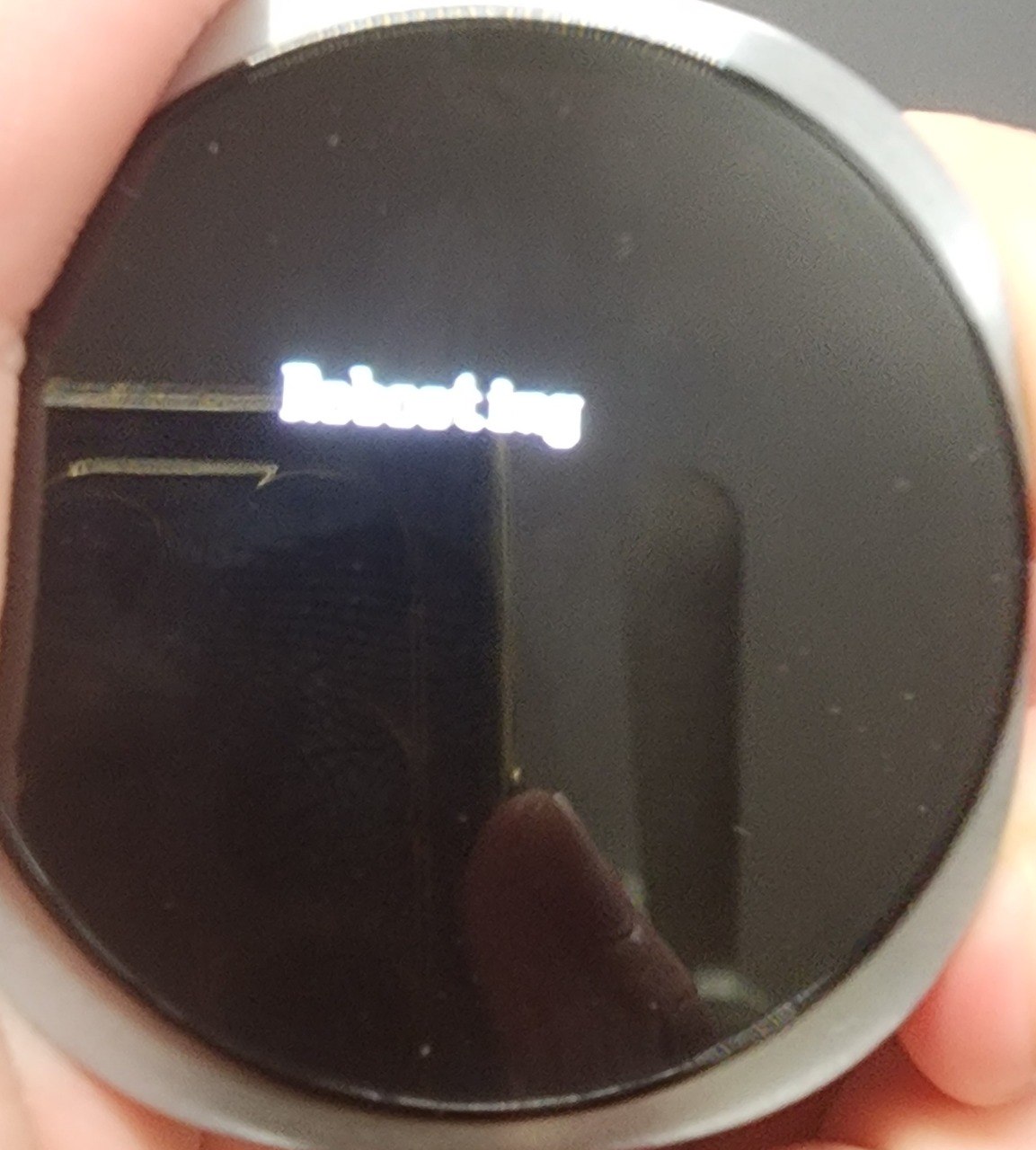 图:出现 Rebooting 界面
- 这个时候赶紧连击上键,就会进入 reboot mode 菜单:
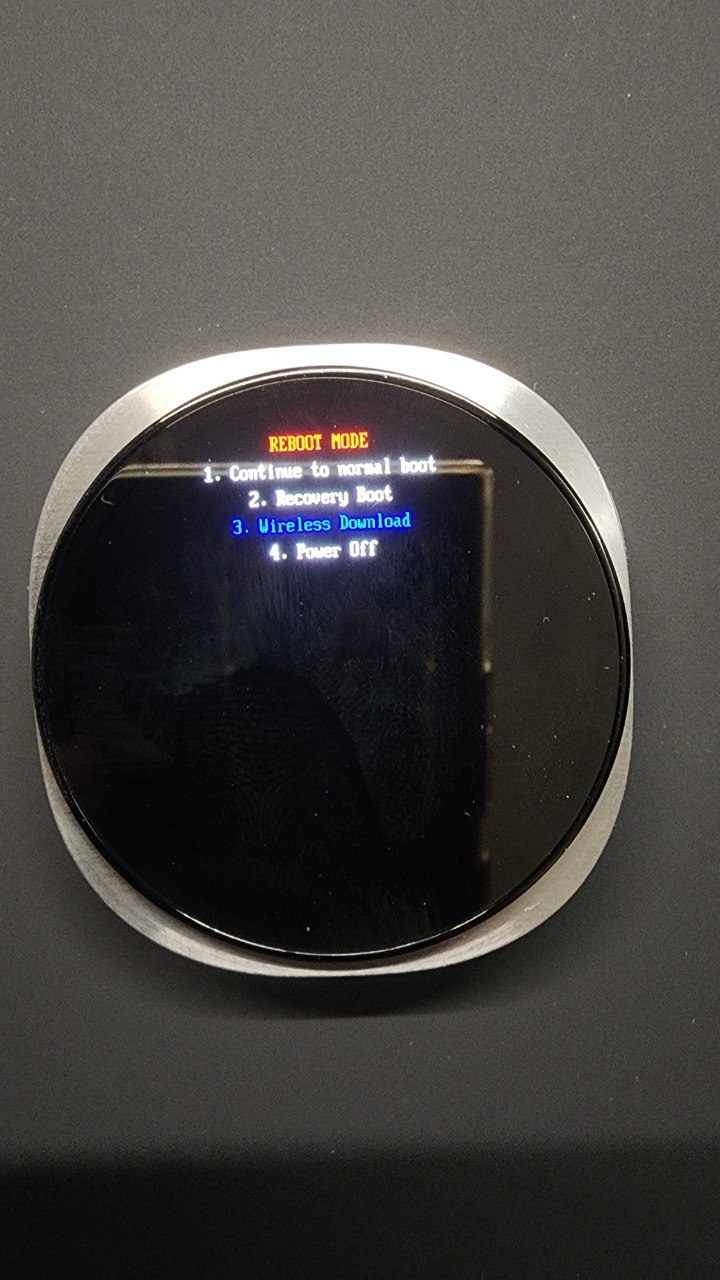 图:进入底层 REBOOT MODE 菜单
任意按键单击选择,长按确认。
刚刚提到三星修改了 bootloader 的 UI:
-
Watch6 和之前叫
Download (Wireless); -
Watch7 和之后叫
Wireless Download。 - 顺带一提,老版本的
Rebooting上面有个 Samsung logo,通过这个方式也能区分新旧 bl。
3. 切换 AP 模式
选中 Wireless Download 长按进去之后,按 2 下上键切换到 AP 模式:
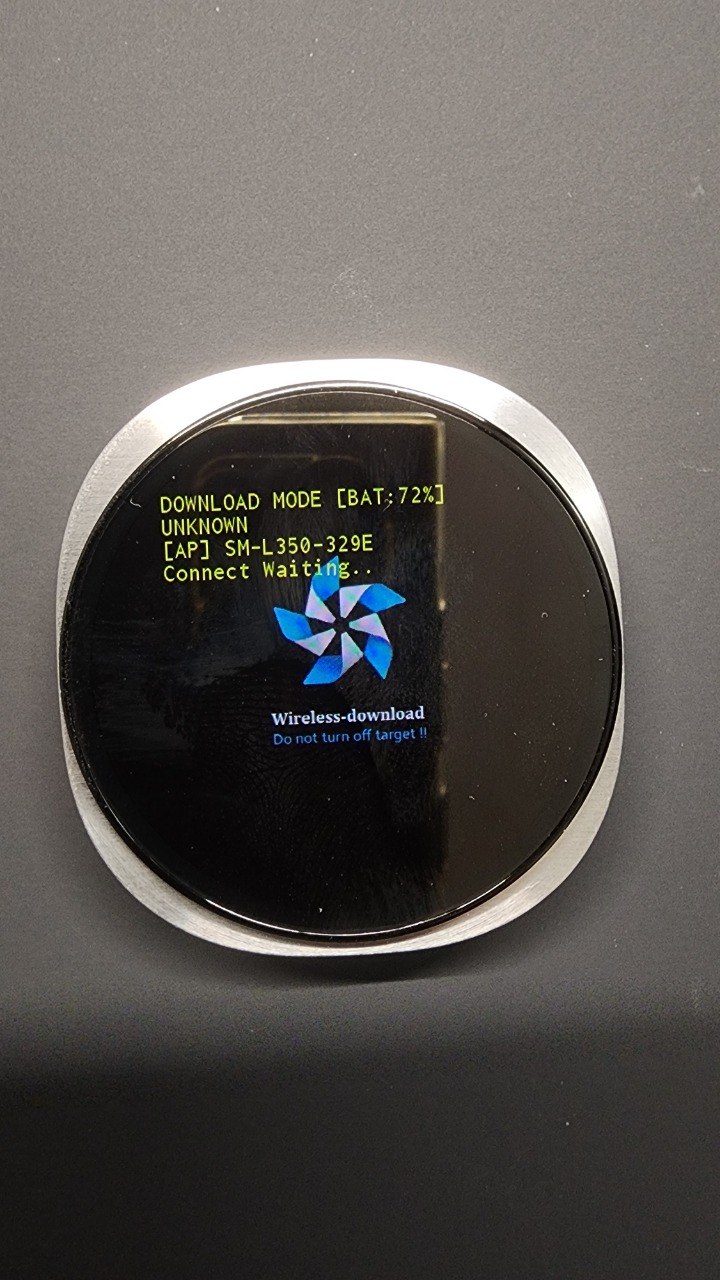 图:屏幕显示 [AP] SM-L350-xxxx 与 Connect Waiting..
4. 电脑连热点与防止 Windows 自动切网
电脑连上这个手表发射的热点。
注意:Windows 连上“无 internet”的无线网络时,会在后台默默轮询合适的网络并自动切换,容易导致刷到一半突然切回你的路由器导致刷机失败。
所以连上手表热点后,需要打开 PowerShell,临时阻止后台轮询:
1

netsh wlan set autoconfig enabled=no interface="WLAN"
(刷完把 enabled 改成 yes 就行)
5. NetOdin 开始刷机
打开 NetOdin,塞入 BL、AP、CSC,点 Start。
手表屏幕看到 Downloading!! 就开始刷机了:
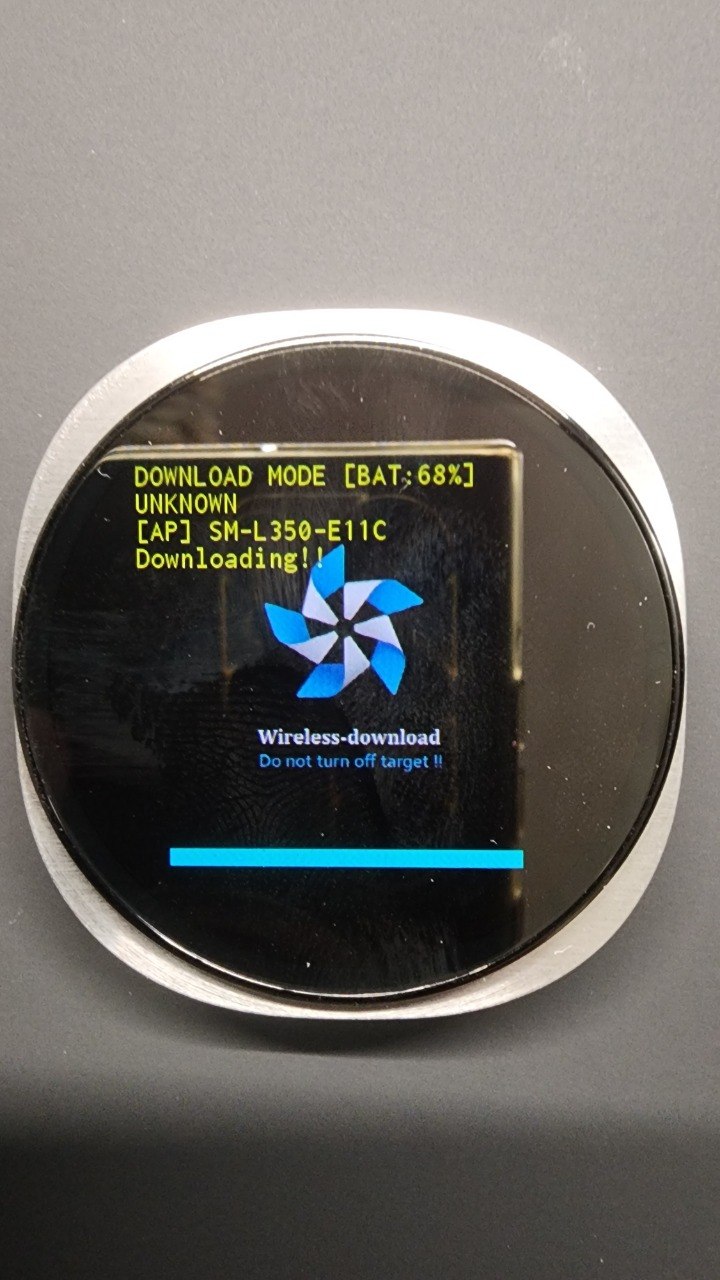 图:开始下发,屏幕出现进度条
整个过程耗时半小时,结束后会自动重启,完成。刷完记得在 PowerShell 里把 Wi-Fi 轮询改回来:
1

netsh wlan set autoconfig enabled=yes interface="WLAN"
🩺 假砖、关机与 PIT 报错排查
-
如果发生意外假砖了:会导致 boot loop。不用担心,只要在当前状态长按两个按键十几秒,屏幕出现
Rebooting赶紧连击上键,就能重新进入 reboot mode 菜单,重新选Wireless Download再刷一遍就行。 -
如果你突然不想刷了想退出 download mode:这个时候想关机等以后再说的话,就在 download mode 界面长按 2 个按键,一样的操作,连击进入 reboot mode 菜单,里面就有
4. Power Off,长按即可关机。 -
PIT 分区报错(RQT Write Fail):另外还有个问题就是 NetOdin 会莫名其妙去使用 PIT 文件也就是分区表,重新分区在未解锁 bl 的机器上是无法操作的。如果碰到了
RQT Write Fail报错,需要长按上键重新引导进 download mode,选用脚本生成的 NoPIT 的 CSC 包(CSC_..._NoPIT.tar),就能顺利刷过去了。
前往 Telegram 频道参与讨论
在频道帖子下评论
forum 评论区